Hilfe & Einrichtung
Schritt für Schritt zur ersten Nachricht.
Schritt für Schritt zur ersten Nachricht.
Laden Sie die App aus dem Google Play Store herunter. Installieren Sie die App einmal auf dem Seniorentablet und einmal auf Ihrem Smartphone oder Tablet.
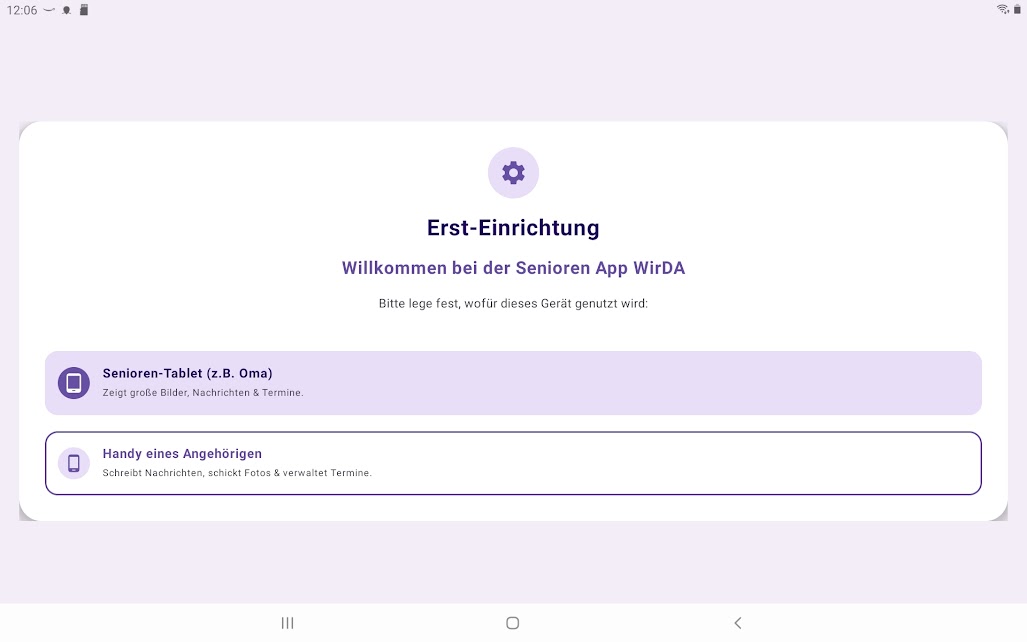
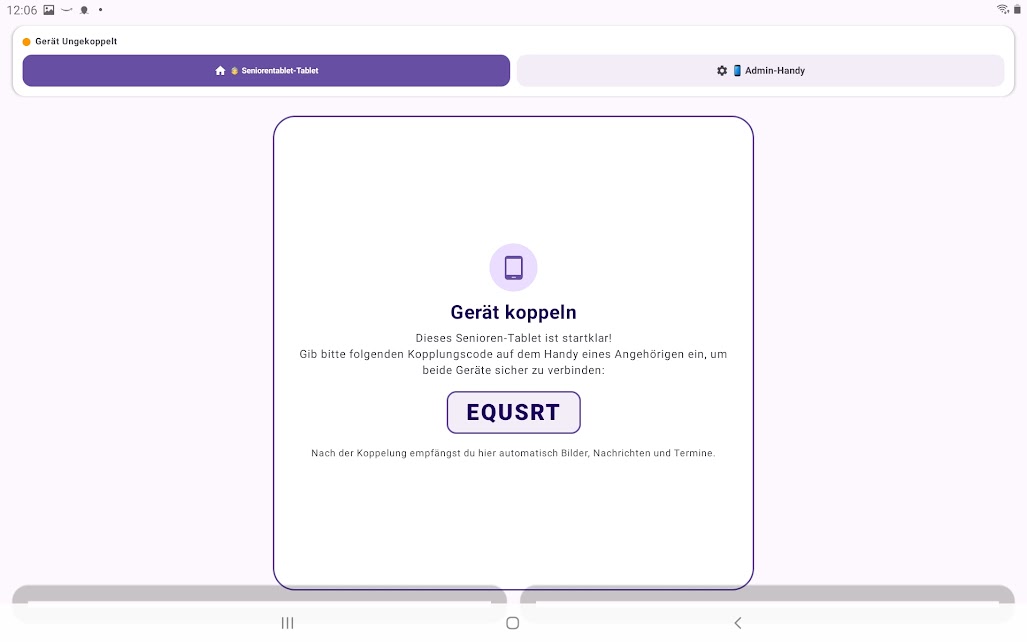
Starten Sie die App zuerst auf dem Seniorentablet. Sie werden gefragt, ob Sie ein Tablet oder ein Handy einrichten möchten. Wählen Sie die obere Option für das Tablet aus. Auf dem nächsten Bildschirm wird ein 6-stelliger Kopplungscode angezeigt. Notieren Sie sich diesen Code.
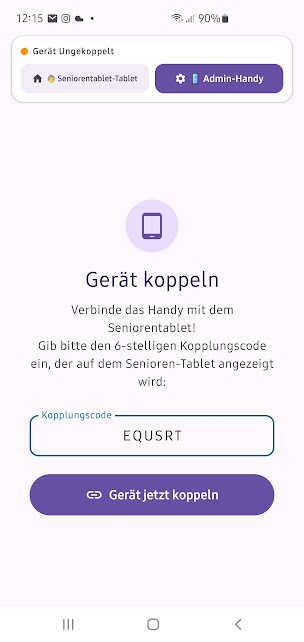
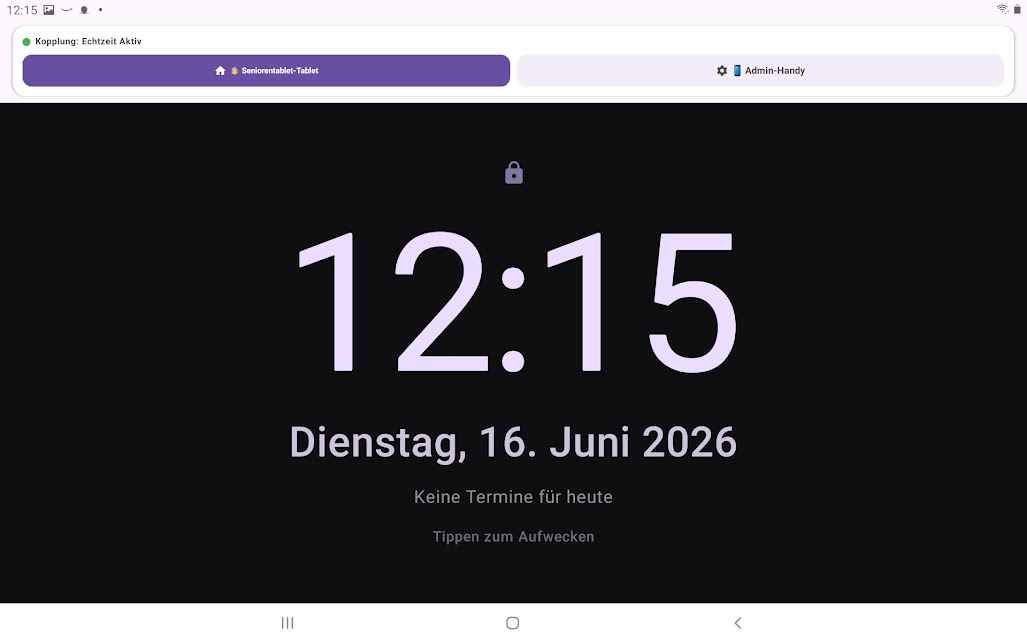
Starten Sie nun die App auf Ihrem Smartphone. Wählen Sie die Option „Handy“. Geben Sie anschließend den zuvor notierten 6-stelligen Kopplungscode ein. Nach erfolgreicher Kopplung wechselt das Seniorentablet in den Ruhebildschirm.
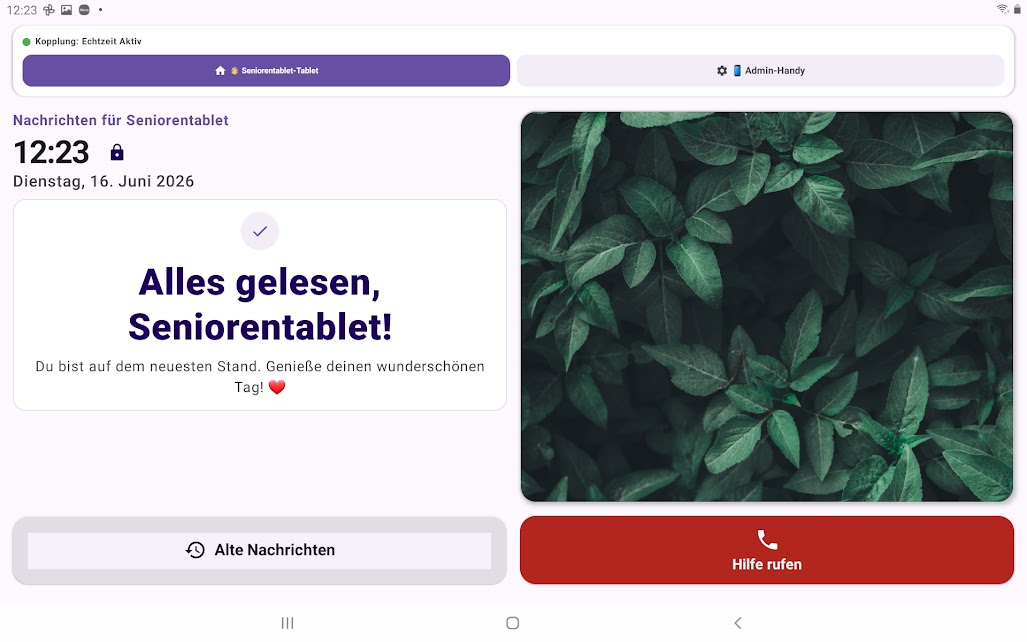
Tippen Sie auf dem Seniorentablet auf den Ruhebildschirm.
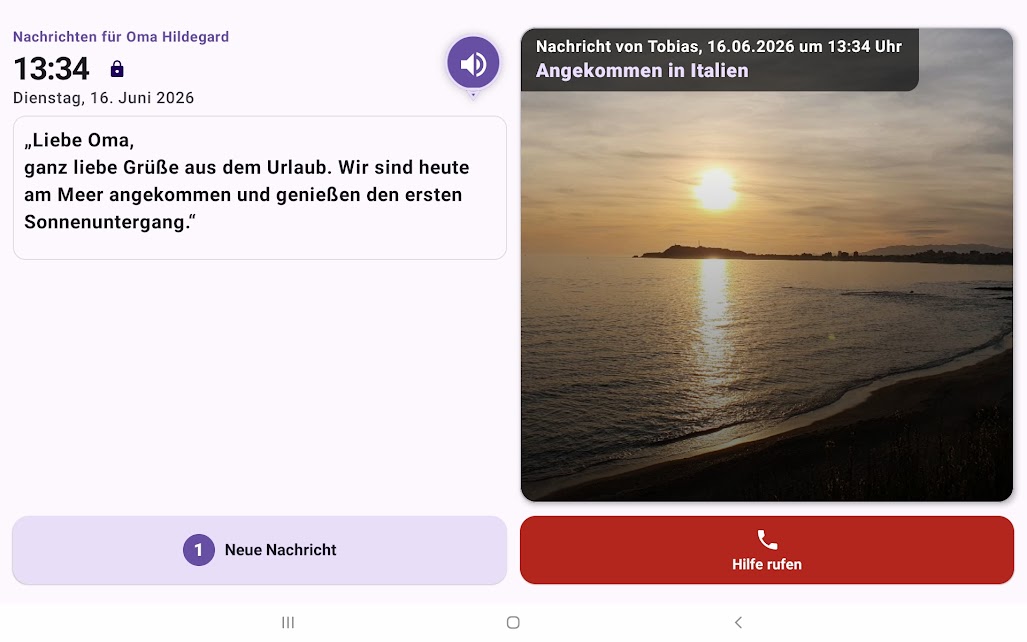
Es erscheint der ungesperrte Nachrichtenbildschirm der Ersteinrichtung.
Wählen Sie in den Einstellungen des Tablets unter "Ton" einen geeigneten Klingelton aus und stellen Sie die Lautstärke für Medien, System und Benachrichtigungen auf eine angenehme Lautstärke für den Senioren.
Damit ist die Einrichtung des Seniorentablets abgeschlossen. Um Fehlbedienung durch den Senior zu vermeiden, versetzen Sie das Tablet jetzt in den Kioskmodus.
Tippen Sie auf dem Nachrichtenbildschirm des Tabletts 5x auf den angezeigten Tag (in unserem Fall Dienstag, 16.Juni 2026) unterhalb der Uhrzeit. Die Bedienungstasten sind jetzt deaktiviert und die oberen Menüoptionen werden ausgeblendet.
Auf die gleiche Weise kann das Tablet auch wieder aus dem Kioskmodus "befreit" werden. Das Tablet ist jetzt bereit für Nachrichten und sollte mit einem Ständer sowie fester Stromversorgung beim Senioren aufgestellt werden.
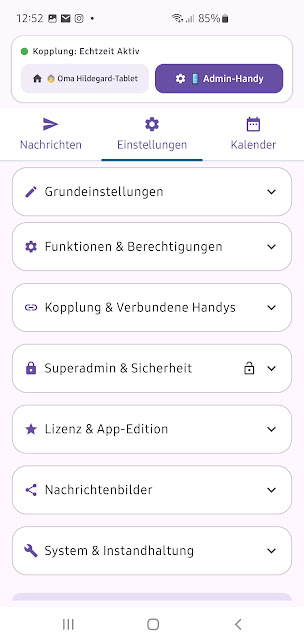
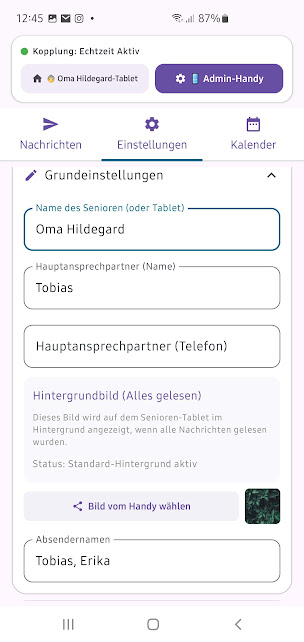
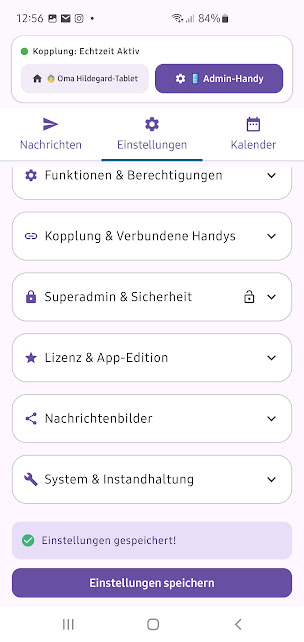
Nachdem das 1. Handy eines Angehörigen gekoppelt wurde, können nun die Einstellungen dort bearbeitet werden.
Wechseln Sie in die Einstellungen und wählen Sie Grundeinstellungen.
Geben Sie den Namen des Seniors, den Namen des Hauptansprechpartners und Ihre Telefonnummer mit Ländervorwahl ein. Etwas weiter unten bei Absendernamen können Sie mehrere Namen mit Komma getrennt als Nachrichtenabsender erfassen.
Den Hintergrund für gelesene Nachrichten auf dem Tablet können Sie später anpassen. Scrollen Sie ganz nach unten und klicken Sie auf Einstellungen speichern.
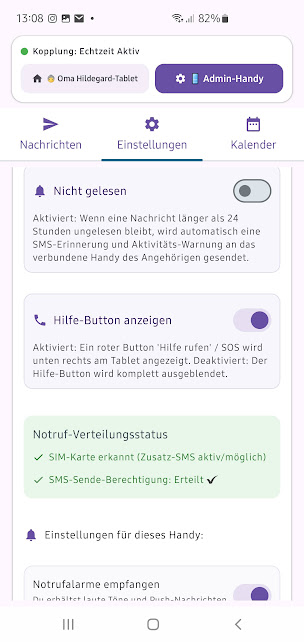
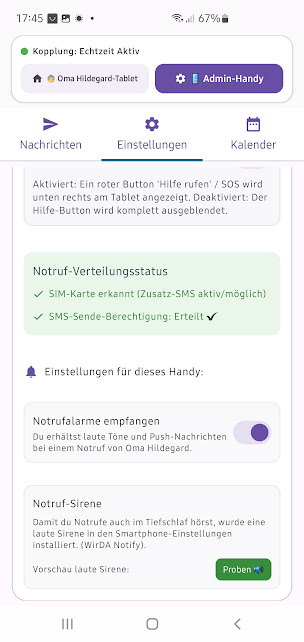
Klicken Sie in den Einstellungen des Handys auf Funktionen & Berechtigungen.
Die wesentlichen Funktionen sind bereits aktiviert oder deaktiviert und erklären sich von selber. Nähere Infos siehe Funktionsübersicht.
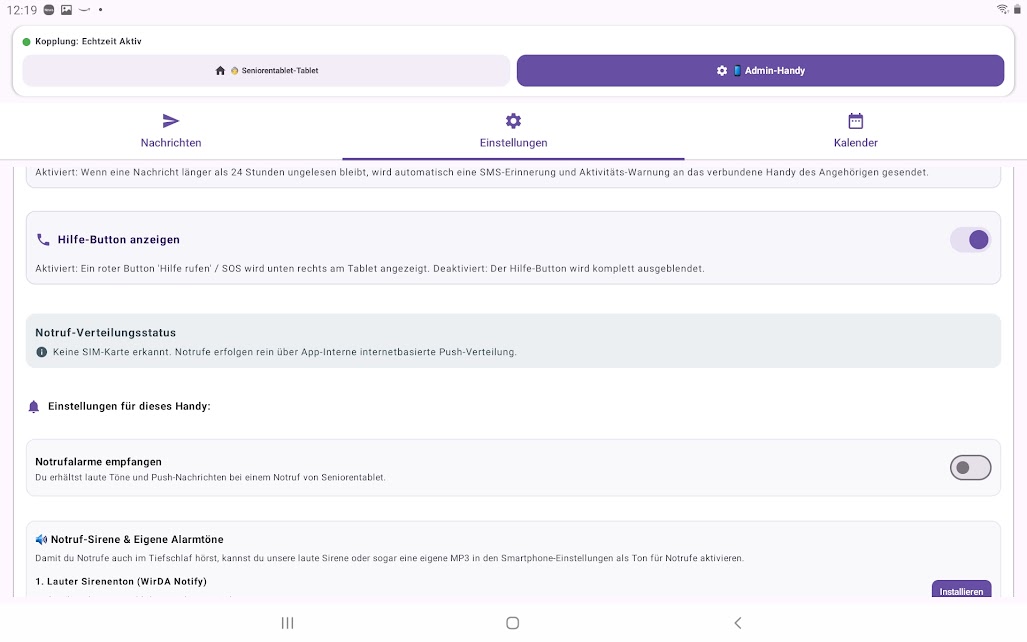
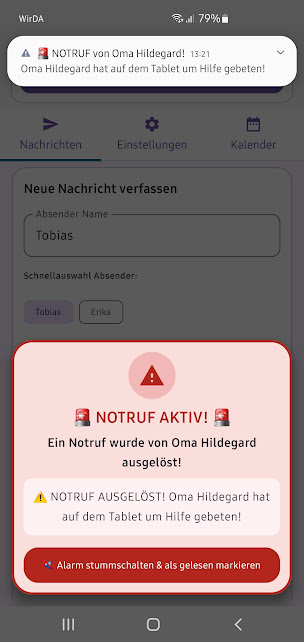
Sofern das Tablet des Senioren mit einer Notruftaste ausgestattet werden soll, aktivieren Sie diese Funktion unter Hilfe-Button anzeigen.Diese Funktion ist standardmäßig aktiviert. Wenn auf Ihrem Handy Notrufe eingehen sollen, aktivieren SIe auch die Funktion Notrufalarme erhalten.Die Notrufe erhalten Sie per PUSH auf Ihr Handy. Führen Sie zum Test einen Alarm auf dem Tablet aus. Sie sollten binnen Sekunden einen roten Alarmhinweis auf dem Handy erhalten.
Damit sind die wesentlichen Einrichtungen abgeschlossen und Sie können die erste Nachricht an das Tablet senden.
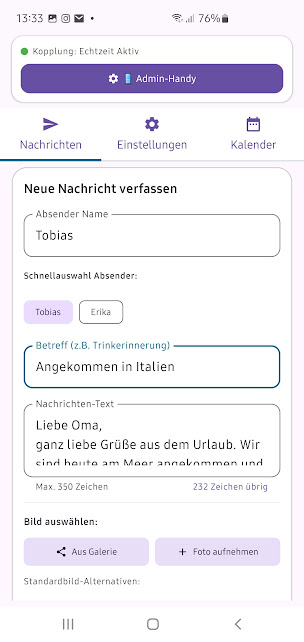
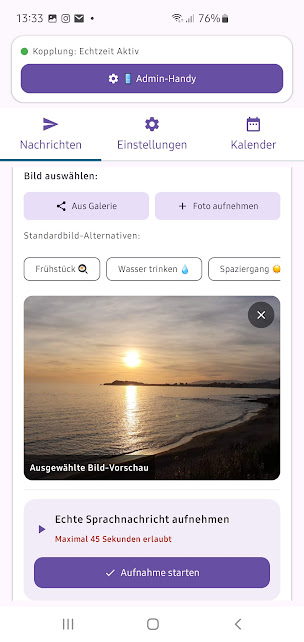
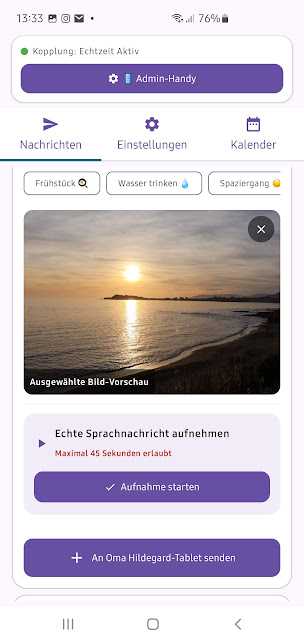
Wählen Sie auf Ihrem Handy oben den Bereich Nachrichten aus. Wählen Sie den Absender der Nachricht aus und schreiben Sie einen Betreff sowie Ihren Nachrichtentext. Wählen Sie bei Bedarf ein Bild aus Ihrer Galerie oder nehmen Sie ein Foto auf welches Sie senden möchten. Optional können Sie auch eine Sprachnachricht senden. Klicken Sie auf "An Oma....Tablet senden". Ihre Nachricht erscheint umgehend auf dem Senioren Tablet.