
Funktionsübersicht
Die Funktionen im Handy
Die Funktionen im Handy
Hier werden Ihnen alle Funktionen im Angehörigenhandy erklärt. Da die App immer weiter entwickelt wird, kann es sein, dass Ihre aktuelle Version mit den hier gezeigten Abbidlungen nicht 100% übereinstimmt.


Die Videotelefonie ist sehr einfach zu handhaben. Sie sehen über dem Nachrichtenbereich einen Button Videoanruf starten.
Klicken Sie auf den Button und sofort wird der Anruf auf dem Tablet des Senioren durch einen Klingelton angekündigt.
Sobald der Senior auf seinen Button "Anruf annehmen" klickt, steht die Verbindung.
Mit einem Klick auf das Videobild, können Sie dieses vergrößern.
Sie haben in der Standardversion ein Kontingent von 200 Minuten Videocalls im Monat.
Der Verbrauch wird Ihnen angezeigt. Stellen Sie sicher, dass die Medienlautstärke auf dem Seniorentablet ausreichend ist damit dieser Sie gut verstehen kann und ein schöner Klingelton in den Systemeinstellungen ausgewählt wurde.


Der Nachrichtenbereich dient zum Verfassen einer neuen Nachricht an das Tablet und stellt die Hauptfunktion der App dar. Geben Sie einen Absender ein oder wählen Sie einen Absender aus der Schnellauswahl aus. Die Schnellauswahl können Sie in den Einstellungen (2.1) festlegen.
Geben Sie Betreff und Nachrichtentext ein.
Im folgenden können Sie ein Bild aus Ihrer Galerie zu Ihrer Nachricht hinzufügen oder ein Standardbild auswählen. Standardbilder können Sie in den Einstellungen festlegen. Wenn Sie kein Bild auswählen, wird das WirDA Logo als Bild versendet.
Darunter finden Sie die Option für Sprachnachrichten. Sie können eine bis zu 45 sekundenlange Sprachnachricht zusätzlich versenden. Diese wird optional (siehe Einstellungen) am Tablet automatisch abgespielt.
Darunter befindet sich der Button für den Versand der Nachrichten. Klicken Sie Ihn an und die Nachricht erscheint innerhalb 1-2 Sekunden auf dem Tablet.
Die Echtzeit Empfangsbestätigungen zeigen Ihnen an ob die Nachricht versendet wurde und ebenso ob die Nachricht vom Senior gelesen markiert wurde.


In den Grundeinstellungen müssen nur wenige Vorgaben festgelegt werden.
Der Name des Seniors wie er auf dem Tablet erscheinen soll.
Der Hauptansprechpartner - insbesondere bei Notfällen, die Telefonnummer mit Ländervorwahl. An diese Telefonnummer wird bei Alarm auch eine SMS versendet.
Weiterhin können Sie hier das Hintergrundbild festlegen, welches auf dem Tablet erscheint, wenn alle Nachrichten gelesen sind. Wählen Sie einfach ein Bild aus Ihrer Galerie aus.
Darunter legen Sie die Schnellauswahl der Absendernamen fest. Trennen Sie jeden Namen mit einem Komma: Bernd, Sofia (Enkel), etc.


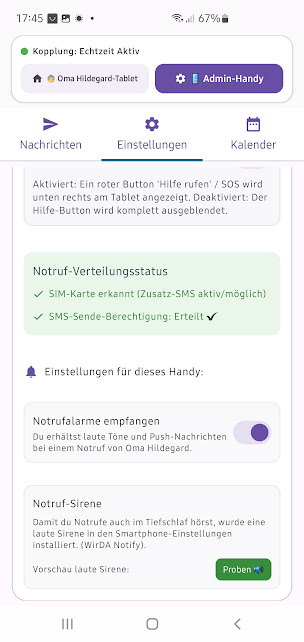
In diesen Einstellungen legen Sie elementare Funktionen fest. Viele erklären sich von selber, daher hier nur ein kurzer Überblick.
Nachrichten vorlesen: Ist dieser Schalter aktiviert, wird der Text aller eingehenden Nachrichten auf dem Tablet automatisch vorgelesen.
Nicht gelesen: Sofern der Senior eine Nachricht nach 24 Stunden noch nicht als gelesen markiert hat, erfolgt eine Meldung auf Handys die Notrufe empfangen können.
Hilfebutton anzeigen: Auf dem Tablet kann optional ein roter Hilfebutton angezeigt werden. Hiermit kann der Senior einen Hilferuf an alle Angehörigenhandys senden die für Alarmempfang aktiviert sind.
Notrufalarme empfangen:Jedes Angehörigenhandy kann Notrufe empfangen oder nicht. Aktivieren Sie dise Option wenn Sie einen Hilferuf empfangen möchten. Die Hilferufe werden auf verschiedene Weise übertragen.

In dieser Einstellung sehen Sie alle gekoppelten Angehörigenhandys und den Kopplungscode.
Bis zu 5 Handys können sich mit dem Tablet koppeln. Wenn ein Angehöriger nicht mehr teilnehmen will, kann sein Handy hier entkoppelt werden.
Außerdem ist hinter jedem Eintrag ein Aktivierungsschalter für den Empfang von Notrufen.
Ist der Hauptempfänger für Notrufe im Urlaub, kann hier schnell ein anderer Angehöriger als Empfänger der Notrufe gesetzt werden.


Diese Einstellungen schützen vor ungewollter Veränderung durch andere Angehörigen Handys.
Wir empfehlen, dass ein Angehöriger als Superadmin festgelegt wird. Nur er ist dann in der Lage gewisse Einstellungen zu ändern.
Der Superadmin sperrt seinen Status mit einem 4-stelligen Nummerncode. Sollte es die Situation erforderlich machen den Superadmin zu wechseln ohne dass dieser anwensend ist, kann ein anderer Angehöriger sich mit diesem Code selber zum Superadmin machen.
Folgende Einstellungen sind bei Aktivierung als Superadmin auf allen anderen Angehörigenhandys deaktiviert
Unsere WirDA App produziert Datenverkehr und dieser verursacht Kosten. Aus diesem Grund ist die App nicht kostenlos.
Grundsätzlich haben Sie die Möglichkeit die App 30 Tage lang mit einem Angehörigenhandy kostenlos zu testen.
D.h. Sie können nur 1 Handy mit dem Tablet koppeln, nur 3 Nachrichten (oder Sprachnachrichten) am Tag versenden und Videotelefonie wird nur simuliert.
Nach Ablauf dieser Frist können Sie über den Googleplaystore ein Abonnement abschließen und diese Sperre aufheben. Sie können dann 5 Handys koppeln, 30 Nachrichten am Tag versenden und haben ein Kontingent für 200 Minuten Videotelefonie im Monat.
Wir arbeiten an einer Version dieses Kontingent durch eine PRO Version zu erweitern.


In diesem Bereich der Einstellungen können Sie Nachrichtenbilder vordefinieren.
Diese Bilder lassen sich später beim Nachrichtenversand ganz einfach auswählen und sind für Standardnachrichten sehr praktisch. Sie können z.B. ein Foto von sich selber speichern und dieses bei einer Nachricht mitsenden.
Der Senior sieht dann auf den ersten Blick, von wem die Nachricht kam.

Diese Einstellungen wirken sich auf Ihre Installation aus.
Temporären Speicher löschen


Tippen Sie oben neben Nachrichten und Einstellungen auf Kalender
In diesen Kalender können Sie einmalige oder wiederkehrende Termine eintragen die auf dem Tablet erscheinen sollen.
Benennen Sie einfach einen Termin z.B. "Theaterbesuch mit Franzi"
Wählen Sie das Datum und die Uhrzeit aus wann der Termin stattfindet.
Wählen Sie aus, ob der Termin einmalig, täglich, wöchentlich oder jährlich (z.B. Geburtstage) stattfindet.
Wählen Sie die Anzeigedauer des Termines aus.
Sie können noch eine Vorlaufzeit angeben. Dann erscheint der Termin bereits früher als die gewählte Uhrzeit auf dem Tablet.
Klicken Sie auf Termin hinzufügen. Der Termin erscheint entweder sofort (ganztägig) oder zur ausgewählten Uhrzeit am Tablet.
Denken Sie daran nicht zuviele Termine an einem Tag zur gleichen Uhrzeit anzuzeigen, dies könnte für den Senior unübersichtlich werden. Wir empfehlen max. 3 Termine.
Eingegebe Termine die einmalig sind werden nach Ablauf der Anzeigefrist gelöscht. Alle Termine können Sie natürlich nachträglich editieren.
Termine können in der Zeit von 8:00 Uhr morgens bis 22:00 Uhr abends mit einem sanften Ton angekündigt werden und bei Erscheinen auf dem Tablet auch vorgelesen werden. Diese Option können Sie im Kalender aktivieren oder deaktivieren.